01 / 问题
白底那一块,就是这个技能要解决的问题
同一张落款,贴到有底色的版面上,差别一眼就看出来。 下面两组各用同一块底色:左边是原图直贴,右边是抠完之后 —— 只换了一件事,纸底在不在。
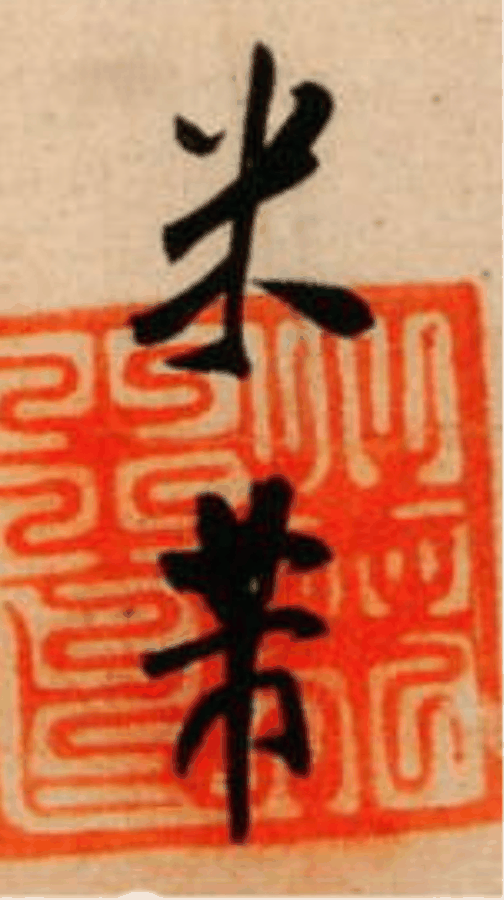

两组用的都是上一节那张落款,只换了底色。笔迹是纯黑,所以放在什么底色上都成立; 左图的纸片会盖住底下的格线,右图不会。
02 / 判档
不用你调参,它先量再判
动手前先量两件事:背景白度(灰度 p90)和笔迹宽度(等效宽度 w75)。 纯白底的细笔和灰底的粗笔,起手参数本来就不该一样 —— 分档走。下面三个读数都是脚本自己打出来的。
-
A
白底粗笔
一次通过高清扫描件、纯白纸、笔迹适中

- 背景白度 p90
- 255
- 笔宽 w75
- 6.00px
- 选定参数
- 145 / 4.5 / 3
- 漏检 miss
- 0.00%
起手参数一次就过,没有触发回退 —— 高清扫描件大多落在这一档。
-
B
灰底粗笔
一次通过灰底、低对比度、纸面发暗

- 背景白度 p90
- 205
- 笔宽 w75
- 6.39px
- 选定参数
- 145 / 7.0 / 4
- 漏检 miss
- 0.00%
灰底不提阈值、改加大
dist—— 提阈值会把本来就发暗的笔画削断。 -
C
白底细笔
回退一档细笔、中等模糊、纯白底

- 背景白度 p90
- 255
- 笔宽 w75
- 2.00px
- 选定参数
- 180 / 5.5 / 7
- 漏检 miss
- 0.00%
起手那组
dil=5断笔 0.28%,它自己沿回退阶梯换到dil=7才收工 —— 这一步不用你判断。
# 判错档不用慌:先动 --dil(断笔首选),再 --threshold,最后才微调 --dist
python3 skill/scripts/process_signature_cv2.py 签名.png -o 姓名.png --auto --trim
细笔为什么必须同时提 --threshold 和 --dil:只提阈值会把笔迹削得更细,
断了还得回退。判据的完整推导见
算法说明。
03 / 装法
三步跑完
依赖只有 OpenCV / numpy / Pillow,装的时候记得 --only-binary=:all:。
跑完会打印三段日志(判档依据 / 参数 / 断笔自检)。断笔没修干净时它会自己回退一档重跑, 回退过几次也会写在日志里。
- 1问它用哪个解释器 —— 本机自带的 python 常常缺 numpy
- 2处理一张:
--auto自动判档,--trim裁掉四周留白 - 3出肉眼核对图:白底版 / 断笔叠加图 / 左右对比图
# 1. 先问它用哪个解释器(本机自带 python 常常缺 numpy)
python3 skill/scripts/bootstrap_env.py --check

# 2. 处理一张:--auto 自动判档,--trim 裁掉四周留白
python3 skill/scripts/process_signature_cv2.py 签名.png \
  -o 姓名_transparent.png --auto --trim

# 3. 出肉眼核对图:白底版 / 断笔叠加图 / 左右对比图 / 局部放大(4x)
python3 skill/scripts/preview.py 签名.png 姓名_transparent.png
04 / 证据
真实案例:公开的签名
下面每一张都是真图:横线本上拍的照片、泛黄发灰的旧纸、黑底白字的拓片。 左=原图,右=抠出的透明笔迹。这些公开案例会自动同步到这里—— 不是每次人工挑几张贴上,那样迟早会出现「处理完了但页面上没有」。

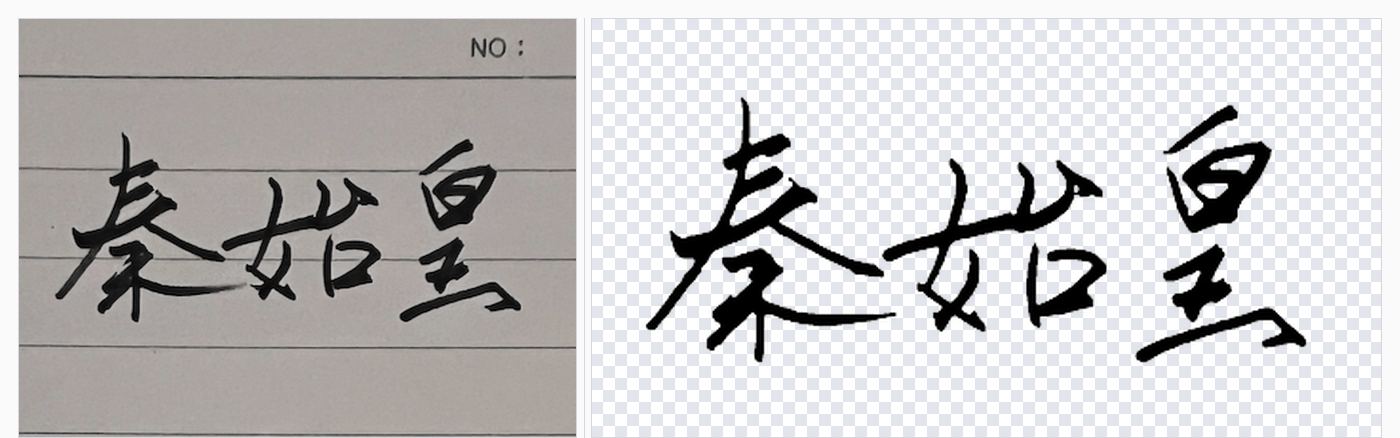
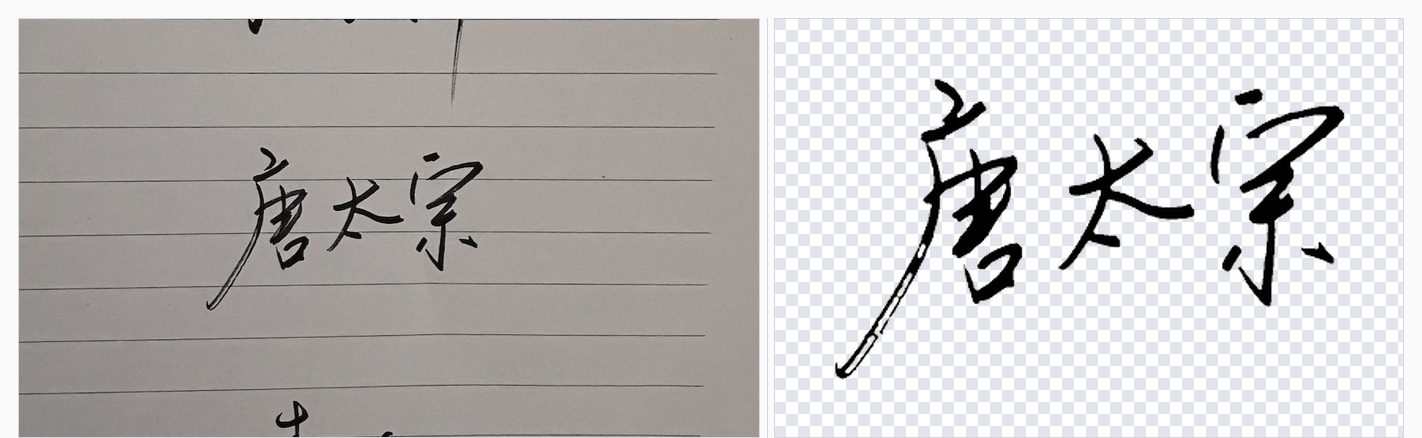
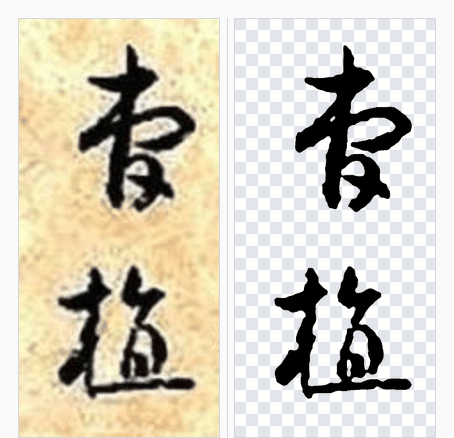
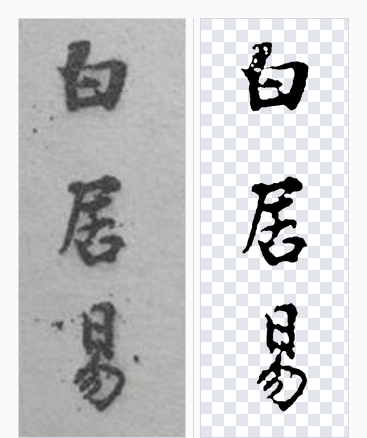
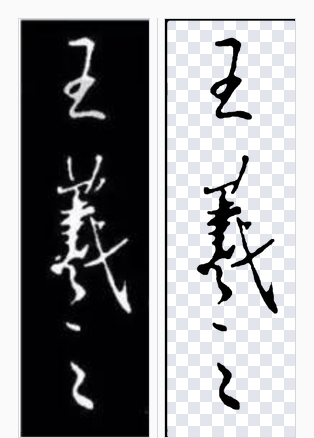
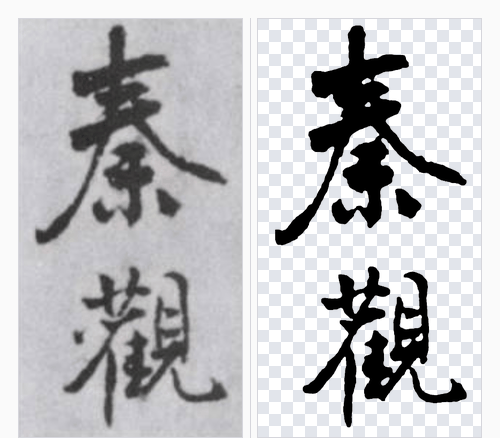
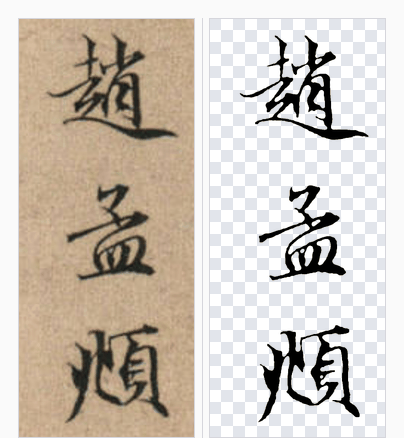
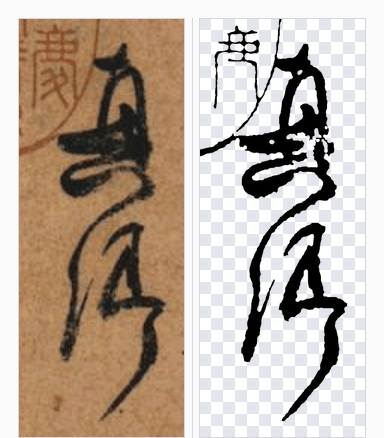
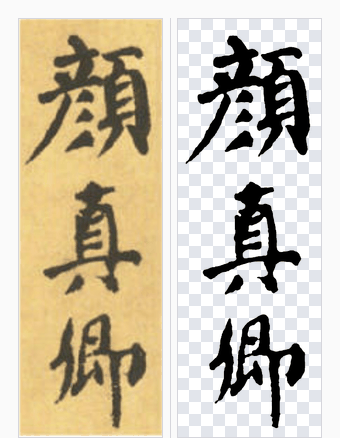
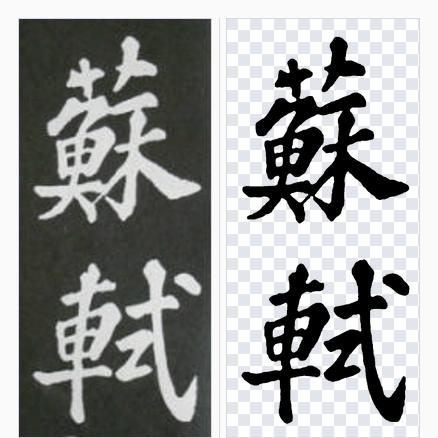
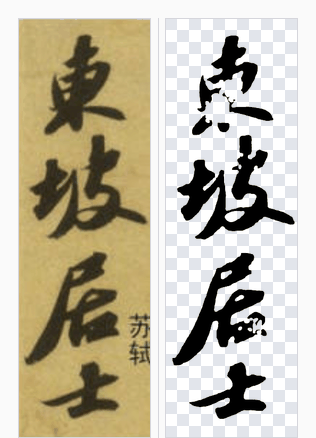
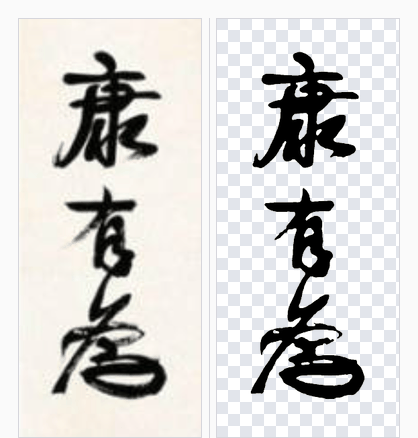
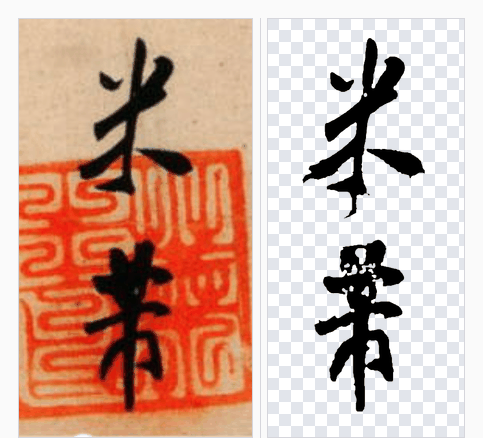
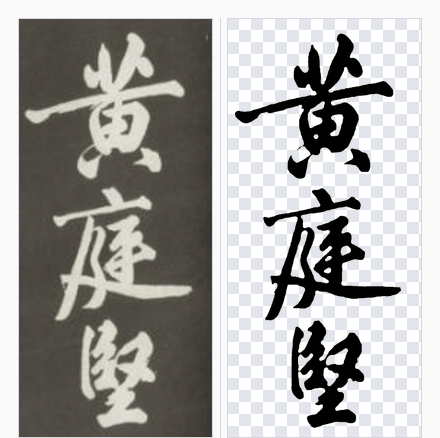
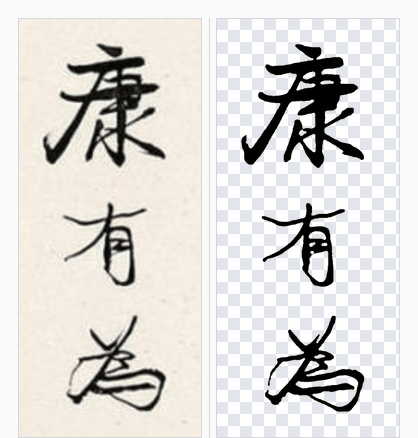
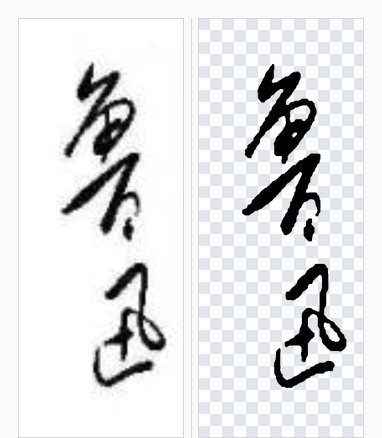
上面是 17 组,取自 22 组实测里可公开的那批(3 组横线本拍照件 + 14 组古帖题字; 5 组私人签名一律不进本站,机检拦在 CI)。每格都是同一张图:左=原图,右=结果 (棋盘格表示透明区)。点图可看原尺寸。
图注写的是这张图实际做过的处理 —— 标「无需预处理」的那几张,原图本身质量就够, 多一步反而有误伤笔画的风险。
其中一张用虚线框标出(深褐纸 + 草书):那张的旧印和笔画同色, 纹理会被判成墨,笔画粘连,只到「认得出是哪个字」的程度。 它照实放在这里,不撤 —— 一处不足比一句「全都很好」可信。 这批都是历史人物的字,不涉及在世个人。
05 / 来历
不是拍脑袋写的
算法是 22 组真实签名(3 组横线本拍照件 + 14 组古帖题字 + 5 组截图件)、十余版算法迭代收敛出来的,踩过的坑逐条写进了参考文档。